

Panduan bergambar · Tampilan aplikasi diperiksa 8 September 2026. Tata letak tombol dapat menyesuaikan ukuran layar.
Tambahkan foto
- Pilih slide yang ingin diubah.
- Tekan Pilih foto, lalu pilih JPG, PNG, atau WebP dengan ukuran maksimal 10 MB.
- Tunggu sampai foto terlihat di pratinjau. Jika format foto HP tidak didukung, ubah atau ekspor terlebih dahulu menjadi JPG/PNG.
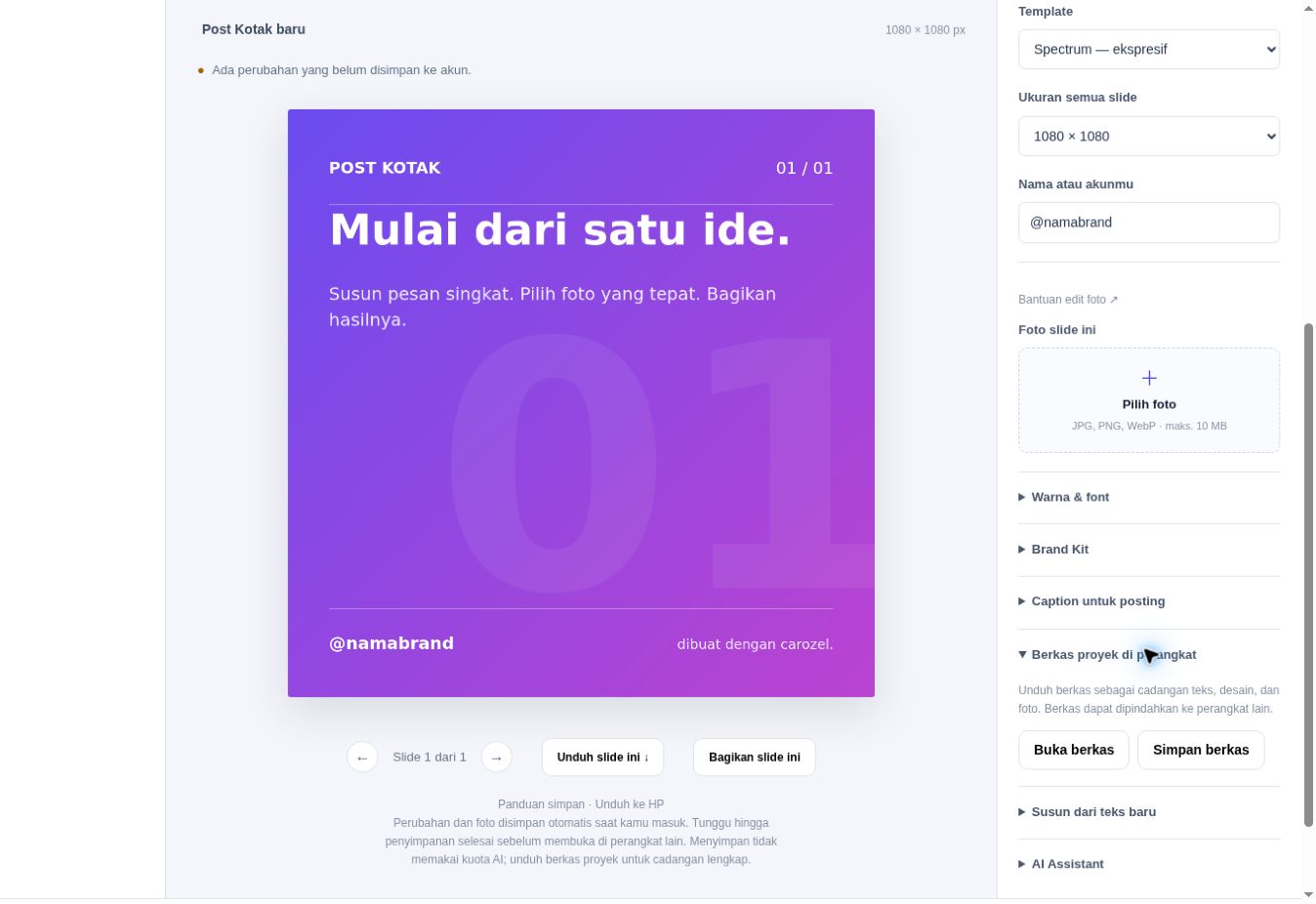
Atur crop dan zoom
Tekan Atur foto · crop & zoom. Gunakan kontrol posisi, zoom, serta pengaturan tampilan yang tersedia. Periksa subjek tidak terpotong dan teks tetap terbaca. Terapkan untuk memakai hasilnya, atau batalkan untuk mempertahankan foto sebelumnya.

Hapus latar
Fitur hapus latar memproses foto pada perangkat. Pemakaian pertama perlu mengunduh alat pemrosesan sekitar 19 MB dari Carozel, sehingga memerlukan koneksi dan waktu tambahan. Hasil bergantung pada foto; periksa tepi subjek sebelum menerapkan.
Ganti atau hapus foto
Ganti foto memilih berkas lain. Hapus foto mengosongkan foto pada slide terpilih. Undo dapat mengembalikan perubahan selama riwayatnya masih tersedia pada sesi editor.
Pastikan foto ikut tersimpan
Tunggu status Proyek dan foto tersimpan di akun sebelum pindah perangkat. Jika muncul foto belum tersinkron, buka kembali perangkat asal, simpan proyek, lalu buka ulang pada perangkat tujuan. Jangan menutup satu-satunya perangkat yang masih menampilkan foto sebelum membuat cadangan.