

Panduan bergambar · Tampilan aplikasi diperiksa 8 September 2026. Tata letak tombol dapat menyesuaikan ukuran layar.
Simpan ke akun
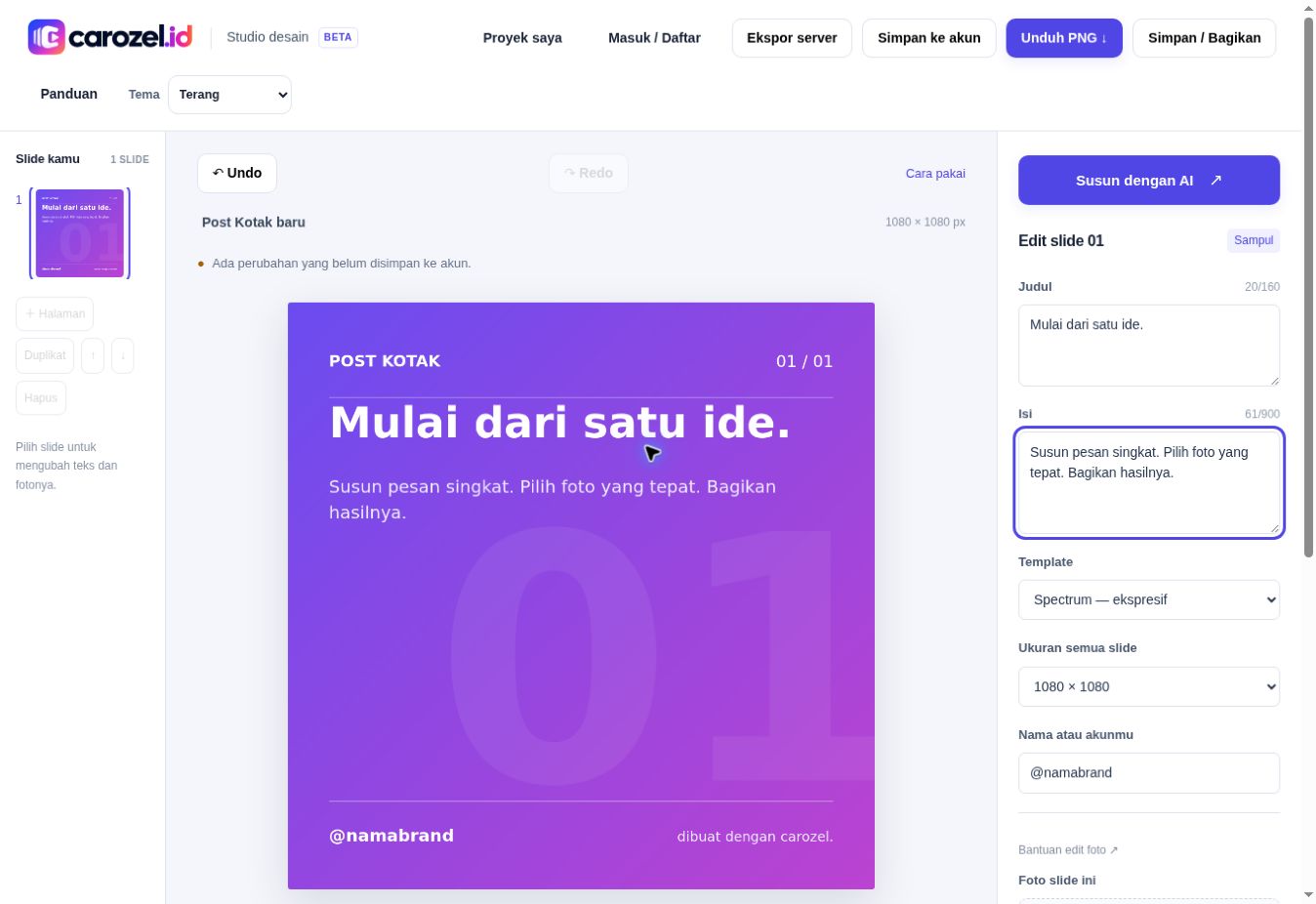
- Masuk dan beri nama proyek.
- Tekan Simpan ke akun untuk menyimpan teks, pengaturan desain, dan foto. Penyimpanan pertama membuat proyek pada akun.
- Tunggu status Proyek dan foto tersimpan di akun. Buka Proyek saya untuk melanjutkan nanti.
Baca status autosave
| Status | Artinya |
|---|---|
| Ada perubahan yang belum disimpan | Editor sudah berubah; penyimpanan belum selesai. |
| Menyimpan proyek dan foto | Tunggu proses selesai sebelum menutup halaman. |
| Proyek dan foto tersimpan | Versi terakhir yang disimpan tersedia di akun. |
| Ada foto belum tersinkron | Teks/desain tersimpan, tetapi foto perlu disimpan ulang dari perangkat asal. |
| Penyimpanan belum selesai | Periksa koneksi lalu tekan Simpan ke akun lagi. |
Autosave berjalan saat kamu masuk, proyek dapat diedit, nama terisi, dan foto selesai disiapkan. Menyimpan proyek tidak memakai kuota AI.
Buat cadangan di perangkat
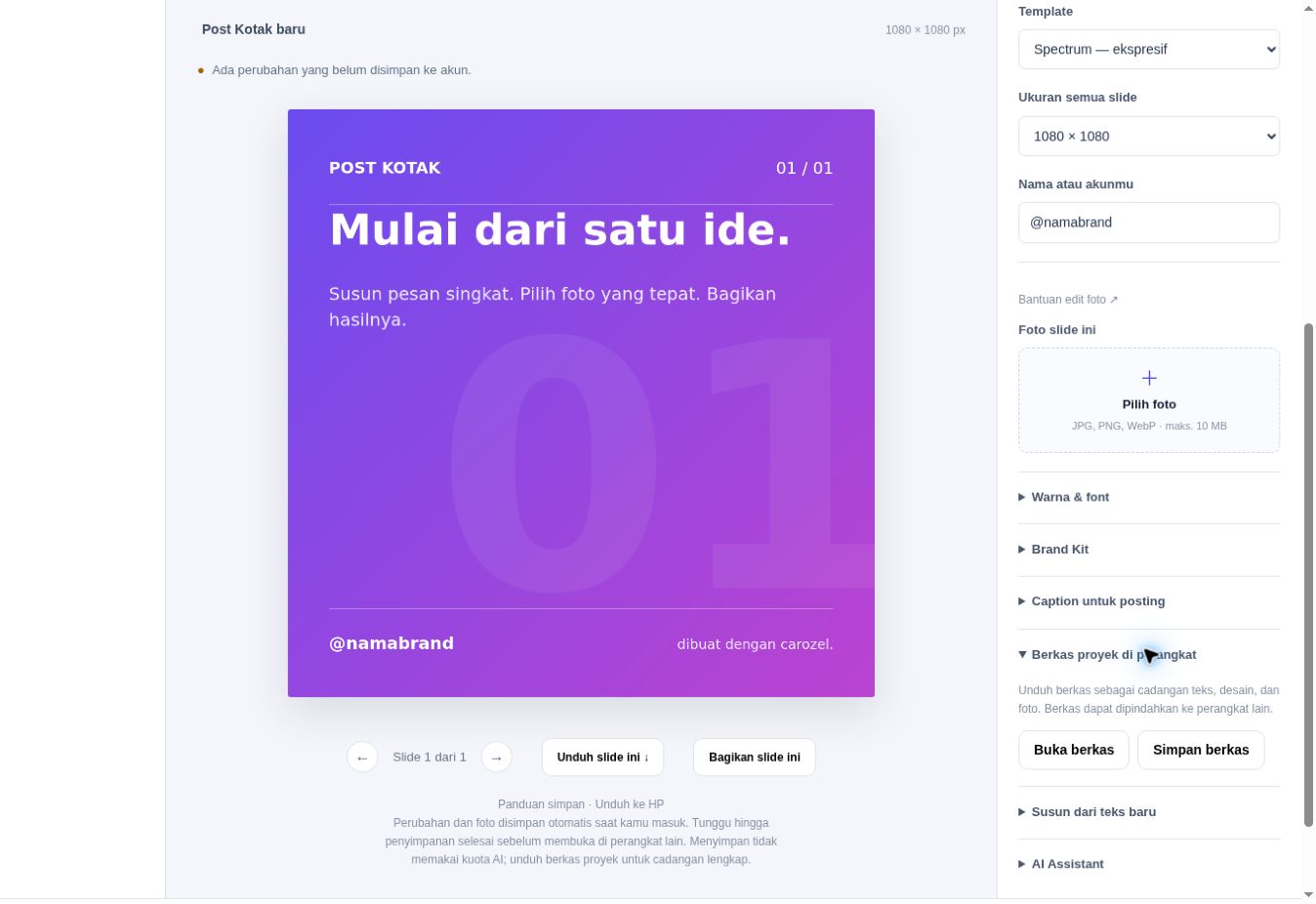
Buka Berkas proyek di perangkat → Simpan berkas. Hasilnya berkas .carozel.json berisi proyek yang bisa diedit kembali, termasuk foto yang sudah tersedia. Batas berkas 35 MB. Simpan di folder yang mudah ditemukan.
Untuk melanjutkan, pilih Buka berkas, pilih cadangan, lalu simpan ke akun jika ingin menambahkannya sebagai proyek baru. PNG dan ZIP hasil unduhan bukan berkas proyek yang bisa dibuka lewat tombol ini.
Jika dua perangkat mengedit bersamaan
Konflik simpan berarti versi akun sudah berubah. Jangan langsung menutup editor. Gunakan Simpan sebagai salinan untuk mempertahankan perubahanmu, atau buka versi terbaru dari dashboard. Buat cadangan lokal jika diperlukan.
Proyek milik akun lain
Editor mengunci proyek saat akun berganti. Masuk kembali dengan akun pemilik untuk melanjutkan. Riwayat Undo/Redo tidak dipindahkan antar akun.